
Heptabase 費用值不值得?深重度用戶直接告訴你怎麼選

如果你正在考慮訂閱 Heptabase,卻因為「不確定它到底值不值得」而猶豫,那麼這篇文章就是為你而寫的。
身為用過 Notion、Obsidian ,並且是 Heptabase 早期、深重度用戶的我,直接建議是:
不要多想了,直接訂閱吧! 你會後悔自己沒有早點訂閱的!
但我也很清楚還沒用過 Heptabase 的各位,在觀望的其實不是「好不好用」,而是兩個更現實的問題:
- 現在要訂閱的工具、AI 太多了,Heptabase 到底值不值得付費?
- 已經訂閱 Heptabase 了,但需要直上 Premium 方案嗎?
現在好用的數位工具、AI 工具越來越多,幾乎都是訂閱制,在雞腿便當一個快要 150 台幣的生活下,連學一點新東西都得花錢。因此對於到底要不要「再多訂閱一工具」會猶豫是非常正常的。
但我想說的是,不要只把 Heptabase 當作一個 AI 工具或筆記軟體,他是一個真正的「學習工具」,如果你想,甚至能把他當成 All-in-one 的工具。
Heptabase 能讓我們對不懂的主題更輕易地理解,在白板上絲滑地拆解、重新釐清概念的視覺化操作,而且團隊快速迭代的開發速度,以及對用戶需求的高度重視,曾經許願的功能或提出的 Bug 回報,往往在未來都有機會被實現(至少我曾經提過的大部分都有)。
TL;DR 如果你還在問「到底值不值得訂」,我的答案是:值得,而且你會後悔沒有早點訂。
方案選法:還沒用過 Heptabase → 先免費試用七天剛開始用 → Pro 就夠了會在 Heptabase 裡大量用 AI → 直接選 Premium每天重度 AI 使用者 → 才需要考慮 Premium+
知識管理的是長期的,不太會換來換去,選擇年繳比月繳划算。
在開始介紹 Heptabase 和談價格方案之前,我想先談談筆記軟體/學習軟體,以及利用ChatGPT、Gemini 等 AI 工具學習時的痛點。
遇到 Heptabase 之前,我在其他筆記軟體踩過哪些坑?
過去幾年,我嘗試用過手寫的紙本筆記、Goodnote、Notion、Marginote、Obsidian、Craft、Evernote、OneNote、Logseq、Apple note 等各種筆記工具。它們都是很棒的筆記軟體,也幫助我在當時的學習階段度過許多難關。
隨著學習量越來越大,以及現在的資訊量越來越大,我發現那些傳統階層式的筆記最終都會遇到幾個瓶頸與困境,但這些在我使用 Heptabase 之後一切都豁然開朗了!
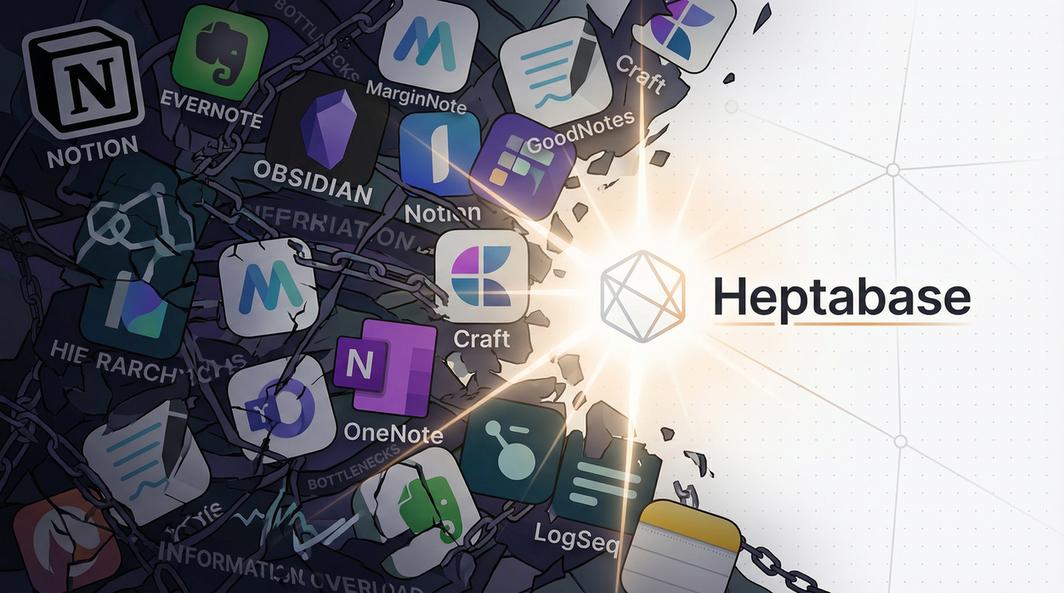
如果你只是要記流水帳,那不用付費買 Heptabase 但如果你是要學習與內化知識 ,現在的白板相關的筆記軟體 在我使用各種體驗後的總結:還是 Heptabase 為首選!
筆記軟體的困境:資料夾式思維讓知識變成孤島
我們要知道資訊的「收集」不等於「吸收」, 在資訊量越來越大的現在,我們很容易一不小心就造成資訊囤積,如果不處理,很容易就會變成數位垃圾。
過去我們用 Notion 或其他工具,從網路上存了大量好文章,但這些資訊最後都躺在資料庫裡,從未變成自己的知識。
但在 Heptabase 中,我們可以:
透過 Heptabase 的瀏覽器外掛 Web Clipper 快速收集文章、影片後,再配合白板進行拆解,讓資訊從「外部」轉化為「內化」。
而在手機版上也可以透過分享表單(Share Sheet) 存入 Heptabase,做到知識管理的收集流程,無論是外部資訊收集,或是大腦靈感的捕捉(新增卡片),他們都會先被暫存到 Inbox 之中,如果你當下正在使用 Heptabase,更可以直接從卡片庫拖曳到白板上做拆解。
筆記軟體的困境:線性邏輯的侷限
多數筆記軟體如 Notion、Evernote 或 Obsidian(甚至包括 ChatGPT、Claude 的 AI 對話介面)本質上都是 「線性堆疊」。
這種結構就像瀑布一樣一直往下流,卻也帶來以下這些問題:
簡單來說,就是筆記越寫越多,反而越來越難找到重點,甚至寫出互相矛盾的內容。
在閱讀書籍,或學習主題或課程時,通常會由幾個核心概念,作者或老師會以不同的方式,讓這些概念在不同章節、故事或情境中重複出現。
所以當我們在不同章節,總會有種似曾相識的感覺,這時候若對這個概念或主題還不熟悉,常常就需要在往前翻,在寫筆記時也是一樣,在傳統的線性筆記中(如 Notion 或 Obsidian 的頁面),我們很難把這些資訊同時擺在一起。就算複製貼上再修改,往往會漏掉某個部分。隔很久之後再回頭看,才發現自己寫的筆記互相矛盾。
所以我們經常只能在頁面間來回跳轉,這種資訊的割裂感,總讓人難以察覺知識點之間的細微關聯。
與 AI 的「對話瀑布」陷阱
其實不只是學習、閱讀,在與 AI 對話時也會有類似的情形出現。尤其現在我們在學習上經常會伴隨著 AI 的輔助。
當我們與 AI 進行多輪討論時,舊的關鍵資訊很快就被推到上方。
當 AI 在第五次、第八次、第八十七次回答時,給出了與第一次矛盾或似曾相識的說法, 或者你想要比對兩次回答的差異時,你只能被迫來回捲動。這種「看不到、比不到、連不起來」的過程,反而大幅增加了理解成本與焦慮感。
這正是 Heptabase 與 Notion、Obsidian 及其他筆記軟體最大的不同之處:它讓你直接跳出線性結構。
我們可以很輕易地把長文、書籍或是 AI 的多次回答直接攤開在白板上, 同時放在同一個視野中比較、連線、輕鬆在卡片旁備註,讓「思考本身」變成可視化操作。
如此這般絲滑地釐清複雜概念,重新找回知識間的關係,而不是被長長的書籍、文章頁面,或對話視窗的捲軸牽著走。
儘管 Obsidian 也能透過外掛做到卡片拆分,但我用起來還是覺得跟 Heptabase 天差地別。
我很久之前寫過一篇文章,當時還沒有內建 AI,但學習的過程幾乎都是一樣的,現在 Heptabase 有了內建的 AI 更是讓心流與學習體驗提高好幾個檔次。
👉🏽 Notion、Obsidian 都難以辦到的事,Heptabase 的白板 + text 功能卻能輕鬆做到:釋放焦慮,專注完成事情,而不是做筆記
Heptabase 是什麼?為什麼它是最強的學習工具?
許多媒體介紹,Heptabase 是由台灣創辦人詹雨安 (Alan) 打造的「視覺化筆記軟體」。
Heptabase 其實並不是一個筆記軟體,他是一個專門為大腦思考而設計的「學習工具」。
Alan 因為深知學習過程中的思考瓶頸,因此在介面上採用了直覺的白板功能,幫助使用者將抽象、複雜的資訊轉化為具體的視覺結構,徹底打破了「傳統階層式」筆記軟體的限制。
Heptabase 之所以被譽為最強的學習工具,核心原因在於開發者本身就是產品的深重度使用者。
這就像 Claude Code 或 Cursor 等工具,因為開發者天天在寫程式,所以精確知道工程師最痛苦的點與真正的需求;Heptabase 的設計邏輯同樣源於創辦人 Alan 對學習的熱忱與思考本質的深刻理解。
所以為什麼 Heptabase 會這麼被人喜愛?主要有以下幾個原因:
- 視覺化思考與學習: 以直覺的白板介面把抽象概念轉為具體結構,幫助使用者用視覺化方式整理、連結與演化想法,打破傳統階層式筆記的限制。
- 對複雜主題能夠輕易地拆解與理解: Heptabase 的區塊功能可以很輕易地將長文拆解成一張張小卡片,擺放在白板上,我們可以直接將不同章節的相同概念擺放在一起,更容易理解一本書、一個主題、一篇長文。
- 與卡片盒筆記法完美契合: 除了白板還具備雙向連結的特性(A 筆記提到 B,B 也會自動知道被 A 引用),讓原本分散、細碎的知識點產生連結,而非單純囤積筆記。
- 有強大的 AI 功能能協助思考、突破盲點: Heptabase 內建多項 AI 功能,能在整理卡片時提出關聯、生成摘要與延伸問題,幫助我們發現未注意到的盲點並加速知識系統化。
我有另外寫過一篇完整的 AI Chat 教學,有興趣可以看 👉🏽 Heptabase AI Chat 超完整基礎教學:介面介紹、操作技巧、模型選擇與應用案例,看一篇就夠!
Heptabase 創辦人詹雨安是誰?為什麼他讓我去買了一台 Macbook?
我最初是透過《卡片盒筆記》這本書的推薦序中認識了詹雨安(Alan)與 Heptabase。但在深入閱讀了詹雨安部落格中關於 My Vision 的系列文章,包括 The Context 、 A New City 、A Forgotten History 與 The Knowledge Lifecycle 後,我對他的理念有了更深刻的認識。
當時(2022年)我連電腦都沒有,但我真心被說服,決定立刻下單一台 Macbook,直接訂閱 Heptabase!
你可能會認為,我是不是太誇張了?為了 Heptabase 買電腦?!
其實當時我主要使用 iPad 上的 Notion、Goodnotes 與 Obsidian 來學習,雖然這些工具都能幫助我做到很好的學習,也各有優點,但在處理更深層、更複雜的思考邏輯時,總會遇到一些瓶頸,總覺得有一種「卡卡的」感覺,尤其在畫面切換時總有一種焦慮感。
然而,自從我電腦到貨,訂閱 Heptabase 後,沒想到學習可以如此輕鬆,思考可以如此流暢!
所以作為偏早期的重度使用者,我真心推薦你試試看 Heptabase ,後來在 Line 社群上認識了許多人,大家的體驗都跟我一樣,都是說「用過就回不去了!」
身為深重度老用戶,我最喜歡 Heptabase 的哪些功能?
我從 2022 年開始使用 Heptabase 之後,一試成主顧,從此愛上這個「筆記軟體」,但這是當時我對他的理解。隨著越來越深度的使用,我發現他不只是個「筆記軟體」,而是一個「學習工具」,他真的能夠讓我對一個陌生主題建立深度理解。
以下介紹這些功能都是我一用就愛上的,有些是從很陽春的時期就有的核心功能,有些是後來推出的,還有更多是還在期待中,尚未實現的功能,但是其實還有很多、很多,真的講不完!
視覺化思考與絲滑的白板體驗
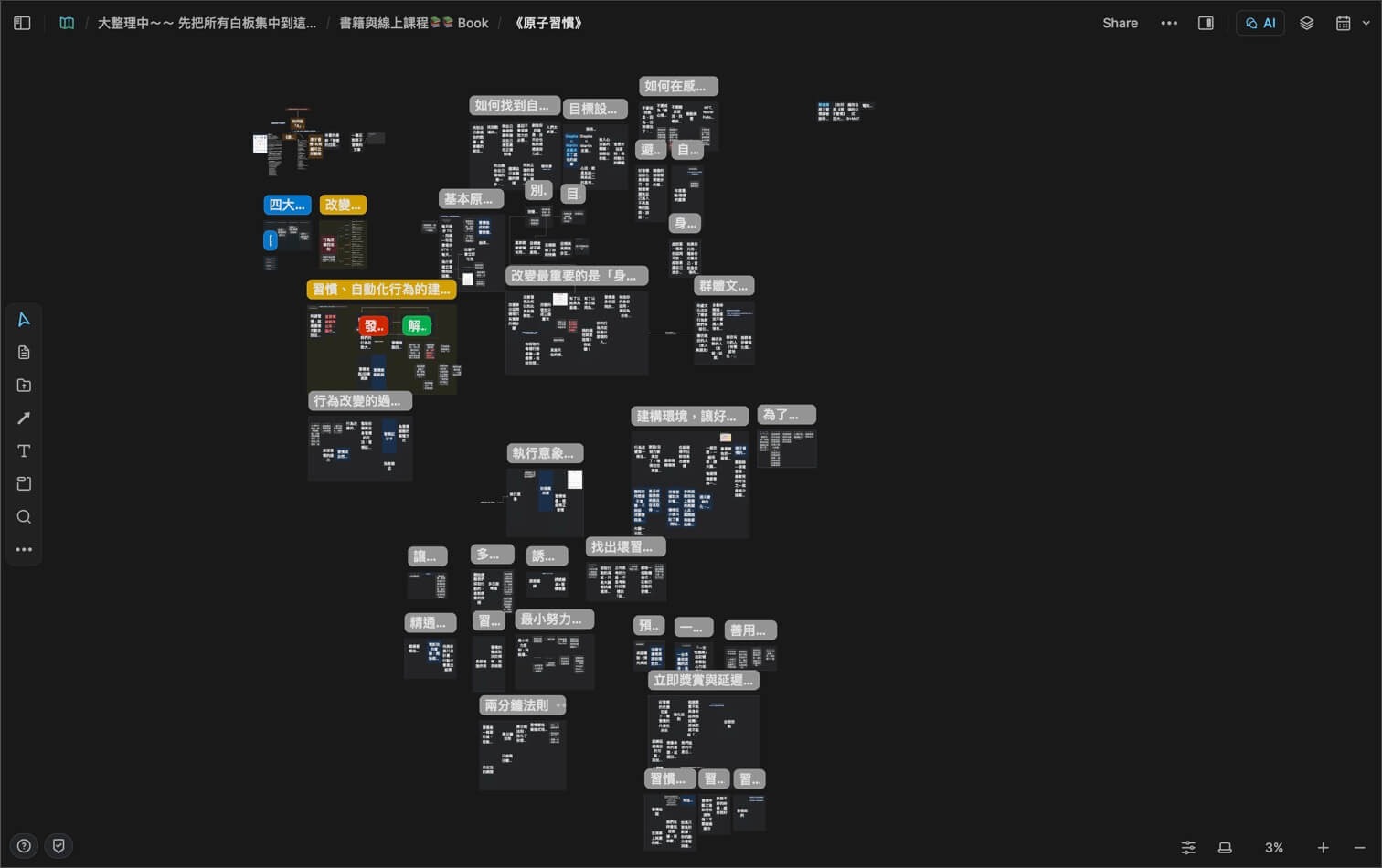
白板就是 Heptabase 的靈魂,這是一個真正讓思考發生的地方。
我們可以把任何一篇長文、閱讀筆記、一段 AI 的回答,拆成一張張卡片,在白板上自由擺放、連線,把不同來源、不同時間讀到的相似概念直接放在一起比對。
這件事在 Notion 或 Obsidian 裡做起來非常費力,但在 Heptabase 白板上,操作順手到你會忘記時間在過,很容易進入心流狀態。
神奇的卡片複用,打破存放的焦慮
在傳統筆記軟體中,知識往往被「囚禁」在單一的資料夾或頁面裡。
如果你想在多個地方使用同一個觀點,通常只能「複製貼上」,結果導致資訊破碎,修改時得面對多個混亂的版本,非常難維護。
所以用傳統筆記軟體的時候,我經常陷入一種焦慮:
總覺得這張卡片,可以放在好幾個地方。
但又不知道這篇文章要放在哪個資料夾?要歸在「A 專案」還是「B 專案」?
最後通常的結果是:隨便選一個丟進去,不用多久就會找不到,或找得很辛苦,因為根本記不起來當時選了哪個。
而 Heptabase 的卡片就像 Windows 對檔案「建立捷徑」,同樣一張卡片可以同時存在於多個白板、或同一白板的不同位置。
但特別的是,卡片的「本尊」只有一份,放在卡片庫裡。
我們只是在白板上「放上」它、引用他,不是又複製一份相同的內容上去。
所以我們不再需要決定這個檔案「應該放哪裡」,它可以同時出現在所有它應該出現的地方。
這讓知識不再是孤立的檔案,而是像神經元一樣產生連結。
這讓我不再是在「整理資料」,而是真正的在創造連結與理解。
PDF、Youtube、Podcast 多種學習素材都能整合進 Heptabase 白板
過去我學習一個主題,資料往往散在很多地方: - PDF 存在某個資料夾 - YouTube 影片開著另一個分頁 - Podcast 在手機上聽、筆記在 Notion 裡。
收集是一回時,查看又是一回事,以往必須在工具之間切換,但我們可以直接在 Heptabase 中查看這些素材,而且可以把這些東西,變成一張一張的卡片,我就只需要在這裡處理就好:
- PDF:上傳後可以直接用內建的 OCR 解析內容,在白板上 Highlight 段落、留下筆記,Premium 方案無限制使用
- YouTube 影片:生成逐字稿後,AI 可以精確引用時間點來回答你的問題
- Podcast:可以直接在 Heptabase 內搜尋 Podcast、產生逐字稿,聽不懂的段落可以直接問 AI
- 網頁或社群媒體貼文:透過官方瀏覽器外掛(Web Clipper) 一鍵存進 Heptabase,再拖到白板上拆解
最關鍵的不是「每個素材都能處理」,而是這些素材在白板上可以跟你自己的筆記卡片並排放。
你讀一本書的 PDF、看一個 YouTube 教學、加上自己過去的卡片筆記,三者同時出現在一塊白板上,你才能真正看見它們之間的關聯。
Journal Card:零摩擦的記下所有事情
Journal Card 是每天在 Heptabase 自動生成的日誌卡片,我們可以在這裡寫下任何靈感或者每天的日記,不用思考要放哪裡,就只是記下來,不管是今天的心情、讀到的東西、一個突然冒出來的想法、一件要做的事,統統先丟進去就好。
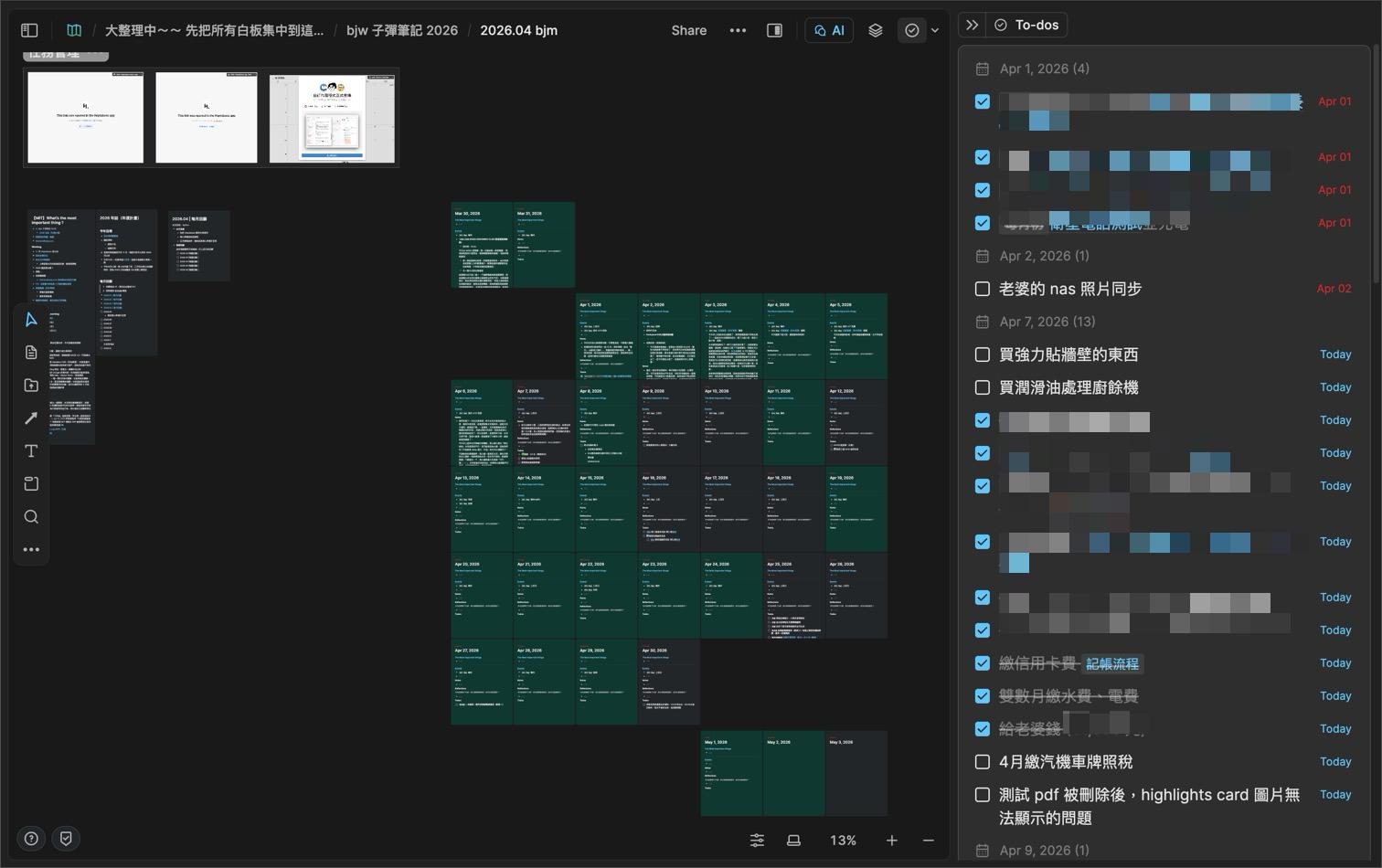
而且 Journal Card 可以直接放到白板上排列,做每月規劃、年度規劃、季度覆盤,把每天的思考脈絡一目了然地鋪在眼前,真的非常方便。
在白板上做視覺化專案、任務規劃
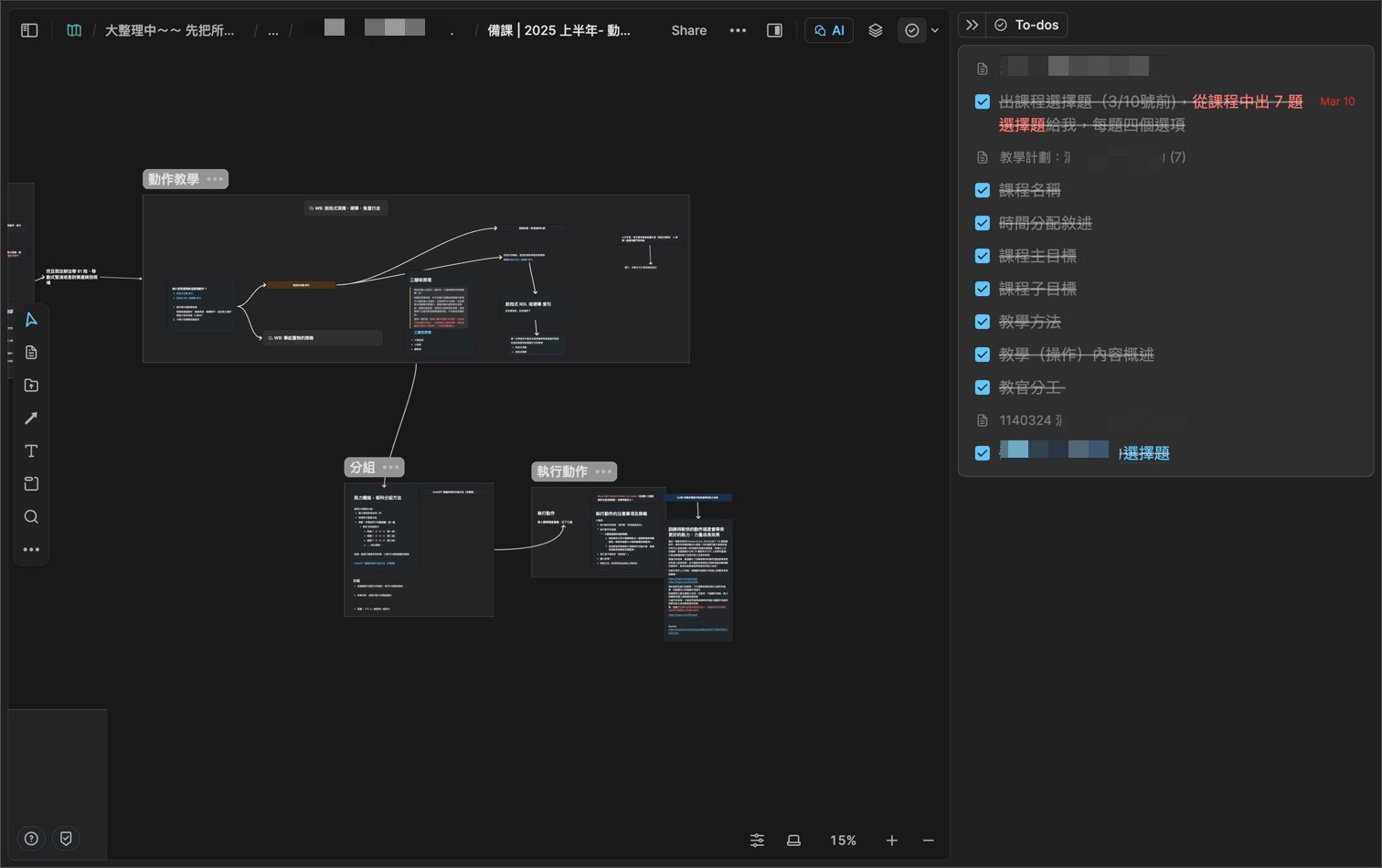
Heptabase 有一個功能叫做「Task App」,會自動收集散落在所有卡片、白板、Journal 各處的待辦事項,統一匯總到同一個地方,這邊我就只舉一個我很喜歡的其中一個情境:
當我們今天在白板上學習一個主題,或者是備課、規劃專案。
有時候不想中斷當下的工作,我可以先在那張卡片或白板任何地方創建一個 Todo ,它會自動出現在 Task App 裡面,也可以在白板右側開啟 Todo 面板,直接地看白板上所有的 Todo ,點一下就能跳轉到那個位置。
Heptabase AI Chat:直接跟你的知識庫對話
在 Heptabase 的 AI Chat 裡問問題,跟在各種 AI 對話視窗打字問問題、學習,完全是不同的體驗。
ChatGPT、Claude、Gemini 這些工具都有各自的「個人化記憶(Memory)」功能,可以記住一些你的偏好或背景,但這種記憶非常有限,而且提取也不太穩定,不是你的知識庫內容。
想要在 AI 工具中讀取你的知識庫,沒有那麼方便,而且每次新對話都得重新上傳、重新解釋脈絡,就算開了「專案(Project)」,上傳數量也有上限,稍微複雜一點的主題就不夠用了。
在 Heptabase 的白板或卡片上直接和 AI Chat 對話,就是詢問白板或卡片的內容。
你也可以直接「提及」卡片、PDF 卡片、Podcast 卡片、YouTube 卡片、圖片等等,發問的範圍可以小到一張卡片,大到整塊白板,甚至整個知識庫,都是直接引用你已有的筆記,不需要重新上傳、重新解釋。
我在另一篇文章裡有完整介紹 AI Chat 的操作細節,歡迎去看看: 👉🏽 Heptabase AI Chat 超完整基礎教學:介面介紹、操作技巧、模型選擇與應用案例,看一篇就夠!
Heptabase 的 AI Action:直接執行常用指令,效率倍增
Heptabase 的 AI Action 就是把常用的 AI 的指令(Prompt)存成快捷鍵,直接在白板上對卡片就可以一鍵執行指令,不用重新打 prompt,有點像是替自己的卡片設定好一鍵執行的專屬指令。
官方內建的翻譯、摘要、生成心智圖就已經非常不錯,但我們也可以設定自定義 AI Action:把自己的習慣、經過測試調整 prompt 存下來。
我自己設定了很多個,其中最常用的是這三個:
1. 翻譯對照
學習的時候很常遇到英文原文,我的翻譯 Action 不只是「翻成中文」,而是以原文段落、譯文段落交錯的方式輸出,專有名詞第一次出現會附上原文對照,連結也完整保留,格式是乾淨的雙語排版。
這樣的好處是:我在讀譯文的時候,如果覺得哪裡翻得不太對味,眼睛往上一掃就能看到原文,不用再去翻來翻去。英文學習、技術文章、研究論文都很好用。
2. 學習前的檢視
每次要開始讀一篇長文、唸一本書或進入一個新主題之前,我會先對這張卡片執行這個 Action。
它會幫我分析:這份素材想解決的根本問題是什麼、我應該先知道哪三個概念、論述的結構大概怎麼走、哪些地方初學者最容易理解錯,還有兩個真實的應用場景。
以前讀書的方式是翻開就看,讀到一半才發現自己根本沒有先備知識,卡住又不知道問題在哪。
現在是先讓 AI 幫我「建骨架」,大概了解之後再開始讀,整個學習效率完全不一樣。
3. 下標題
這個聽起來最簡單,但真的很需要。
在拆解卡片的過程中,有時候幫卡片命名的時候,往往腦袋一片空白,不知道怎麼命名才精確。這時候透過我設定好的 Action 一鍵下去,就可以直接獲得一個精簡、準確的標題,雖然我不一定會直接取用,但可以獲得許多命名靈感。
光是這個功能,就能讓後來搜尋卡片、在白板上辨識卡片的效率提高很多。
用 Heptabase 內建心智圖功能做間隔重複,加強記憶
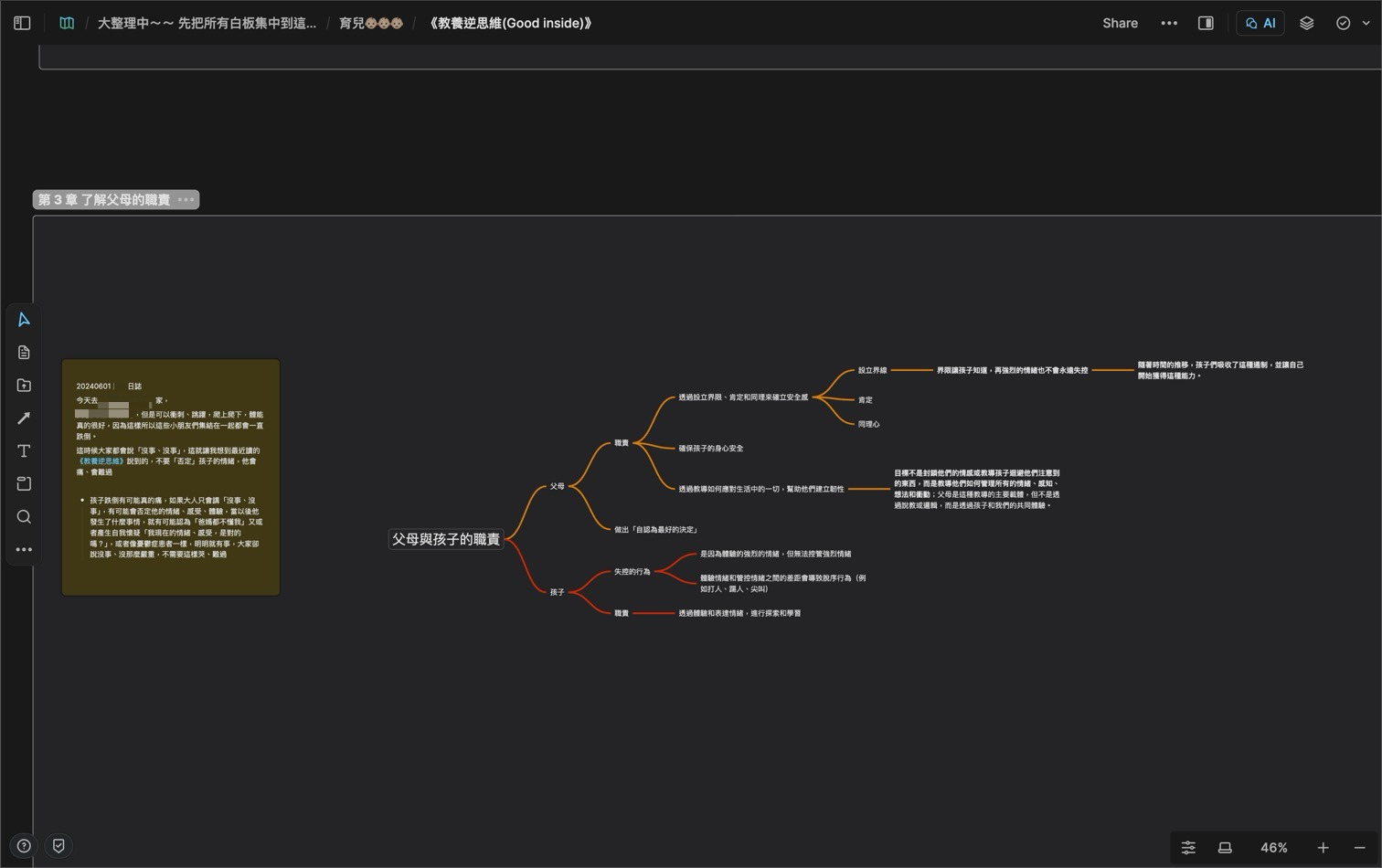
Heptabase 有內建心智圖,在白板中就可以直接使用。
跟 Xmind、Coggle、MindNode 這些心智圖軟體比起來,Heptabase 最大的不同是:他可以讓「卡片」作為節點,讓「概覽」和「細節」同時出現在同一塊白板上,而不是再另外到某個地方翻找筆記。
因為在其他心智圖軟體中,節點通常就只是一段文字,但 Heptabase 中可以展開或收合,當我們想不起來這個節點在說什麼的時候就可以細看內容,有點像是閃卡(Flash card) 一樣,非常適合做間隔重複練習,隨時翻開看看自己還記不記得。
我們除了可以在白板上手動建立心智圖,也可以用前面提到的 AI Action 直接從卡片內容一鍵生成心智圖,理解架構。
Web Card:能把任何網頁嵌入白板,保護專注力,不用再切換視窗
在 Heptabase 中,只要在白板上貼入網址,我們就可以把網頁變成一張網頁卡片(Web Card) 放到白板上。
對我來說這讓 Heptabase 真正變成了「工作的中心」,而不只是記筆記的地方。
我可以放上 Google Sheet、Google Docs,或是 Google Calendar 等任何支援嵌入的網頁服務,可以全部攤在同一塊白板上,不用在不同視窗之間反覆切換。
我也可以在 Heptabase 的白板上放置各個 Notion 資料庫頁面,直接把 Heptabase 的資料庫弱點補齊,而且還能一次比較兩個資料庫。
團隊與社群文化
以上講述的都是功能,但讓我深深愛上 Heptabase 的,還有他們的迭代速度與客服回應。
繁體中文友善
台灣團隊開發,可以直接用繁體中文與客服溝通,提出問題幾乎都能即時得到回應,這是用過很多國外軟體之後最有感的差異,許多都只是石沈大海,或者 Email 回一個罐頭訊息而已。
更新頻率與品質:
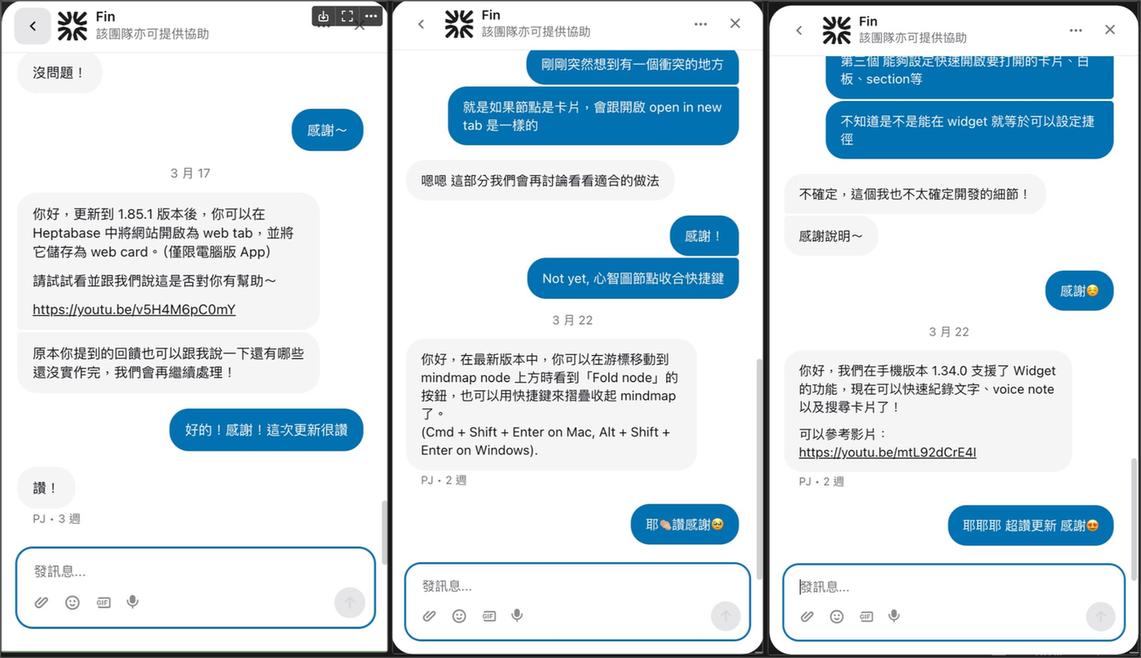
每次 Heptabase 的更新,操作起來都很流暢,而且用起來會覺得他們真的經過深思熟慮,而且許多功能都是真實用戶許願後實現的。
我自己提過超多的 Bug 回報或功能需求,很多都已經實作,而且客服經常在更新後直接在內建的回報聊天室中向我回報功能或 Bug 已經解決或實現,有種他們都記得、特別舒服的感覺。
所以用過 Heptabase 之後,我發現自己不再想找下一個「筆記軟體」了。
這個感受我有認真寫成一篇文章,如果你也曾在各種工具之間流浪過,或許你會很有共鳴 👉🏽 Heptabase 就像一個靈魂伴侶,他的承諾讓我們不再尋找下一個替代的筆記軟體,終結 All in one 的尋覓之旅
Heptabase、Notion、Obsidian 到底要選誰?
在認識 Heptabase 之前,我是先用 Notion 寫筆記的,後來認識了 Obsidian 可以建立筆記之間連結,讓我對知識點之間的概念更深,發現了另一個新天地。
但這兩者最終都讓我遇到學習曲線陡峭,以及「傳統線性架構筆記」的問題。
隨著自己在知識管理的能力越來越進步,以及對於這三個產品的理解越來越深,我發現彼此之間並不是只能選擇一個,而是可以同時使用的。
Heptabase vs Notion
我最一開始是使用 Notion 來紀錄學習筆記,資料庫對於建立知識點的屬性真的很方便。
隨著對知識管理與 Notion 的使用,我發現我根本用錯 Notion。
Notion 更適合用來作專案管理,而不是知識管理,所以在學習方面我不再使用 Notion。
但隨著我對 Heptabase 越來越上手,我也把時間管理、專案管理系統都轉移到 Heptabase ,所以現在不管是生活、學習已經是 All in Heptabase 。
Heptabase vs Obsidian
Obsidian 也是一款強大知識管理工具,他強調免費、以「本地優先」(Local-first,資料存在自己的電腦上,不依賴雲端)與「Markdown」(一種純文字格式)為核心。
而雖然 Obsidian 也有像是白板的 Canvas 功能,但是在白板上拆解、引用、分群組等等的體驗,不管是在學習、理解主題,或是規劃旅遊的體驗,還是 Heptabase 最頂。
而我使用 Obsidian 一陣子後,我發現我根本不是在學習任何主題,而是在「玩」 Obsidian。
因為他的第三方外掛社群豐富,且彈性大,自己變得不斷尋覓更好用的外掛、看 Obsidian 的教學影片,只是想讓自己 Obsidian 變得好用,反而擱置了真正該學習的東西。
一張表、幾句話,簡單比較 Heptabase、Notion、Obsidian
| 功能 / 面向 | Heptabase | Notion | Obsidian |
|---|---|---|---|
| 核心定位 | 學習工具、視覺化思考 | 專案管理、資料庫 | 本地知識管理 |
| 價格 | Pro 方案,月繳 USD 11.99 起,年繳 8.99 | 免費可用,完整方案需付費 | 免費(部分外掛付費) |
| 訂閱制 / 買斷 | 訂閱制 | 完整功能為訂閱制 | 免費本地使用 |
| 白板功能 | 原生核心功能,體驗最頂 | 無 | Canvas(官方外掛,體驗有限) |
| 資料庫 | 有標籤資料庫可用 | 最強大、彈性高 | 需外掛 |
| AI 功能 | 內建、可查詢知識庫 | Notion AI 需另付費,且 24 美金價格不翡 | 需外掛串接 |
| 雙向連結 | 支援 | 支援,但不方便 | 支援 |
| 離線使用 | 支援 | 需一個一個頁面開啟 | 完全本地 |
| 手機版 | 功能有限制 | 功能完整 | 中等 |
| 學習曲線 | 簡單到中 | 中高 | 高 |
| 最適合 | 深度學習、知識內化,亦可做專案、任務管理 | 專案管理、團隊協作 | 客製化、本地隱私需求 |
- Heptabase 可以保持學習的專注力,很容易就進入心流狀態。
- Heptabase 開箱即用,白板體驗更流暢,不用花時間折騰設定。
- Heptabase 的「知識理解與拆解」,更適合深度學習。
- Obsidian 免費且外掛多,但學習曲線極高。
- Notion 擅長「資料庫與專案管理」,但筆記容易因為階層太深而「找不到」,並不適合用來作為學習、知識管理工具。
但我認為不用只選擇一個,小孩才作選擇,我全都要!
我們可以用 Heptabase 開頭,然後用 Heptabase 學 Obsidian、Notion,因為用 Heptabase 學東西、拆課程真的很方便。
不過如果真的要我只能選一個來用,我絕對選 Heptabase。
想從 Notion 或 Obsidian 改用 Heptabase ,很麻煩嗎?
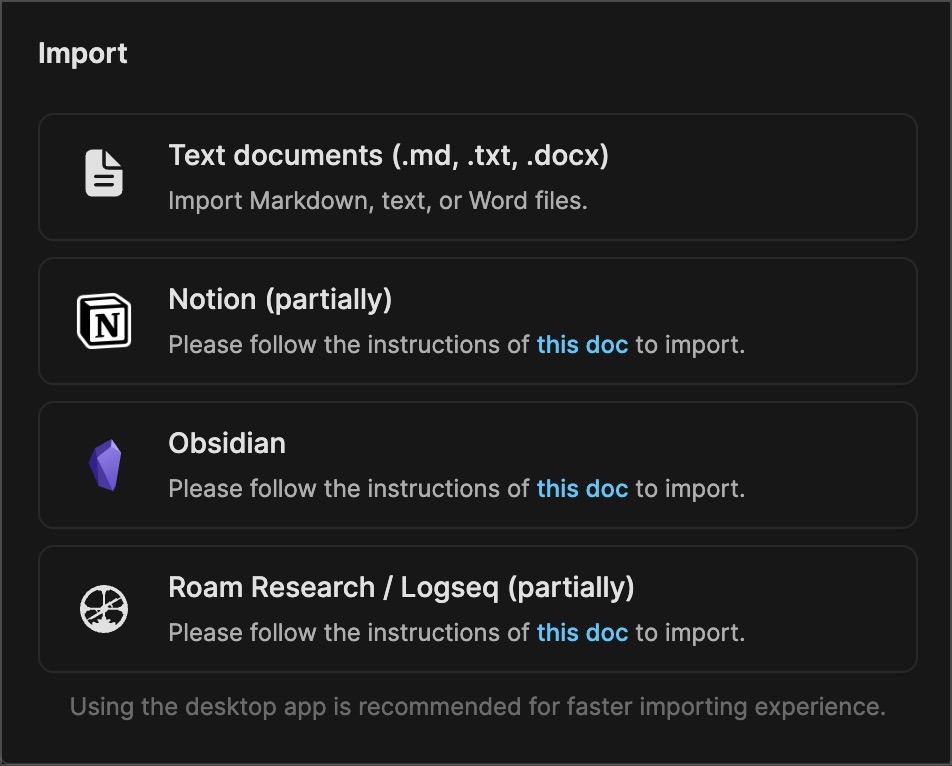
Heptabase 支援一鍵匯入 Notion、Obsidian、Roam Research、Logseq 的資料,跟著官方的教學文檔,只要幾步驟就完成了,非常簡單。
但我不太建議這樣做。因為舊筆記搬進來,頂多只是把「堆在 Notion 的資料」變成「堆在 Heptabase 的資料」,它不會自動變成白板卡片,你還是需要從頭整理。
就像數位工具、筆記軟體出現之前,我們用的紙本筆記本,當一本筆記本寫滿了,我們並不會把舊的筆記寫到新的筆記本上,而是在需要的時候再回頭翻閱。
而且 Notion 跟 Obsidian 都是免費的,舊的東西放在那邊也不會消失,真的需要再去查就好,而如果是常用且重要的東西再慢慢地搬運過來,這樣也不會污染自己 Heptabase 的知識庫。
所以我的初步建議是: 舊的筆記、資料放著不動,直接開始在 Heptabase 新建白板,需要用到舊筆記再去找就好。
但我心中其實也有另外一種想法是,「直接全部搬運過來,反正 Heptabase 的內建 AI 可以直接幫我查找資料」,我自己目前還沒有這麼做,不知道各位會打算怎麼做呢?。
Heptabase 多少錢?Pro vs. Premium vs. Premium+ 方案價格比較與建議(2026 最新版)
看到這裡,你已經心動了嗎?
既然要使用 Heptabase 必須要付費,那我們就來了解到底要多少錢吧!
2026 年 3 月 Heptabase 新增了 Premium+ 方案,以下是三個方案的完整價格比較(含台幣換算):
| 方案等級 | 月繳 | 年繳 (平均每月) | 年繳每月省下 |
|---|---|---|---|
| Pro | 約 TWD 381 (USD 11.99) | 約 TWD 288 (USD 8.99) | TWD 93 |
| Premium | 約 TWD 762 (USD 23.99) | 約 TWD 576 (USD 17.99) | TWD 186 |
| Premium+ | 約 TWD 2,289 (USD 71.99) | 約 TWD 1,728 (USD 53.99) | TWD 561 |
註:本表以 2026/03/10 台灣銀行匯率 (1 USD ≈ 32 TWD) 約略換算,實際刷卡金額請以官方最新資訊為準。
看完價格方案你覺得,每個月付這筆錢算貴嗎?我覺得超值得!
我自己在職場上的 「幾乎每一位」 同事,每次聽到我有花錢訂閱 AI,他們的反應都是「那麼貴你花得下去唷?」
但我們換個角度來思考,Netflix 標準方案每月約 TWD 380,高級方案約 TWD 460。
我們願意每月花約 TWD 460 訂閱 Netflix,只為了不一定看得出來的 4K 畫質、只為了追求「爽感」;但 Heptabase Pro 月繳才約 TWD 381,跟 Netflix 標準方案幾乎一樣的錢,年繳的話平均每月更只要 TWD 288,比 Netflix 標準方案還便宜,換來的卻是工作與學習上的效率大增。
但我不是來說教的,這也不應該是「二選一」的選擇題,因為我自己也有訂閱 Netflix ,也有訂閱 Apple music,畢竟學習、工作與娛樂都該並重,差別只在於:
影音串流平台訂的是放鬆時的爽, Heptabase 是工作與學習上,甚至生活規劃上的爽
他能幫助我們更輕鬆地理解任何主題,甚至可以用來作專案管理、時間管理,以及生活大小事。
當 Heptabase 幫我省下了在混亂資訊中鬼打牆的時間,我反而擁有更多高品質的時間可以安心追劇。這筆投資換來的,其實是工作與生活的雙贏,更有趣地是,你甚至可以用 Heptabase 來釐清劇中搞不清楚的片段,或紀錄電影、劇中的金句(如果你有時間的話 XD)。
所以如果你原本已經有使用 Obsidian、Notion 或任何筆記軟體在做知識管理與學習,那我建議你立刻試用七天 Heptabase 看看。
如果決定訂閱了,先試試看 Pro 並盡情使用,如果真的遇到額度限制,再來考慮要不要升級 Premium 方案,使用上有問題都歡迎留言詢問我!
Heptabase 的付費方案該怎麼選?Pro、Premium、Premium+ 適合誰?
Pro 跟 Premium 方案在功能上幾乎沒有太大的差異,主要差在 PDF 解析功能與 AI 額度。2026 年 3 月推出的 Premium+ 則是專為 AI 超重度使用者設計。
| 功能項目 | Pro | Premium | Premium+ |
|---|---|---|---|
| PDF 解析 (OCR) | 有額度限制 | 無限使用 | 無限使用 |
| 月度 AI 額度 | 100 credits | 1,800 credits(Pro 的 18 倍) | 8,100 credits(Pro 的 81 倍) |
| 基礎模型無限使用 | ✗ | ✓(額度滿後可用 Google / OpenAI 基礎模型) | ✓ |
| 額外購買 AI 額度折扣 | ✗ | ✗ | 享 33% 折扣 |
| AI tutor | ✗ | ✓ | ✓ |
如果你在 Heptabase 會是 AI 的重度使用者,我強烈建議直上 Premium,因為他們正在以飛快的速度加入許多實用的 AI 功能且仍在高速新增中。
Heptabase 可以串 API ,但建議嗎?
要在 Heptabase 中使用 AI,有兩種方式:
- 使用官方每個月依照訂閱方案的分配額度(Credit)
- 使用三大主流 AI (Google, OpenAI, Anthropic )的 API 串接使用
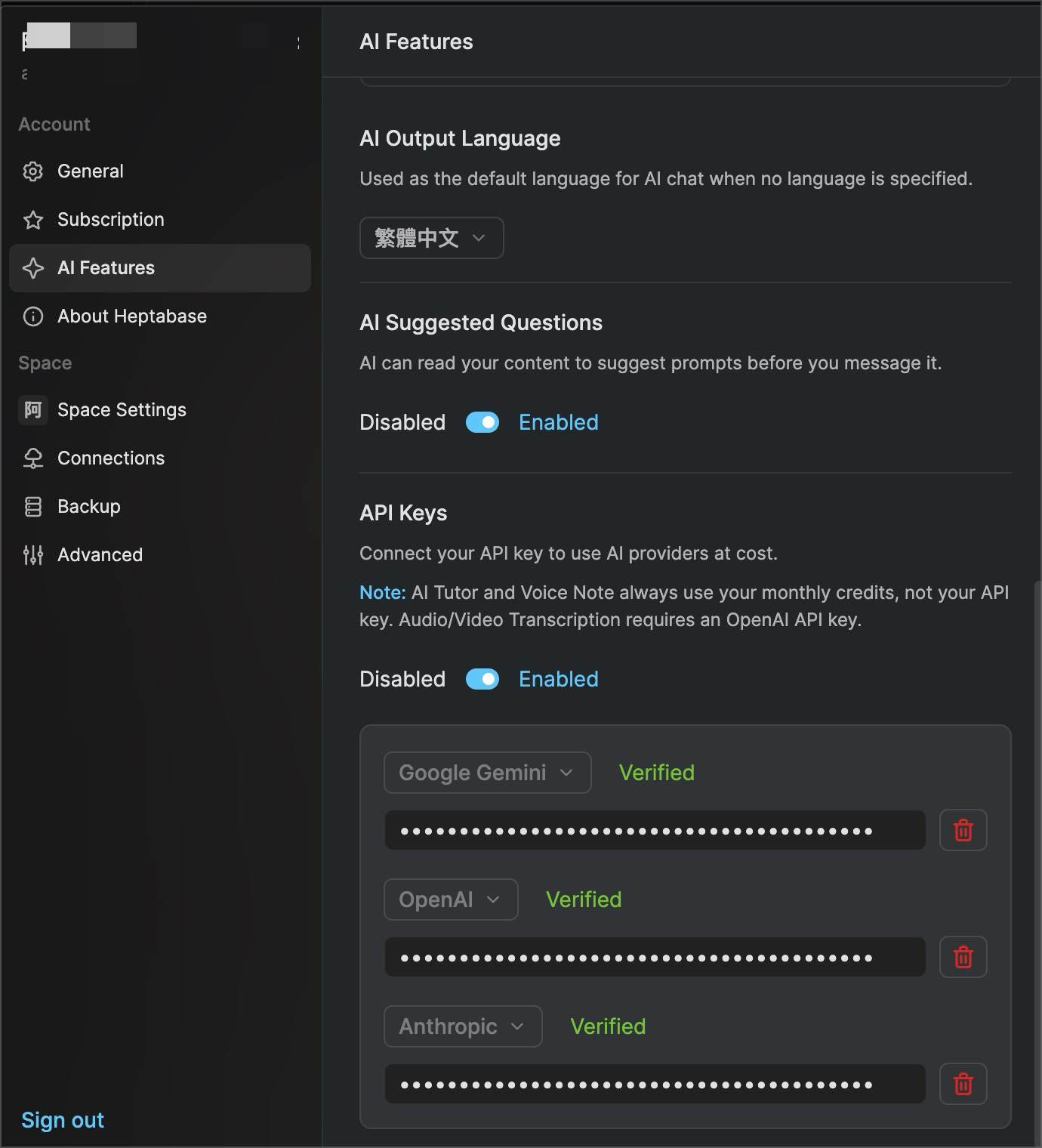
如果你很常在 Heptabase 中使用 AI,那 Pro 版本絕對不夠用。
這時候你可能會想:「那我自己串 API Key 不就好了嗎?」
但對於熟悉 AI 工具的人來說,這確實是彈性更大的選項,可以自由選模型、不受官方額度限制。
而且這幾年下來,Google AI 的免費額度越來越少,高級模型也越來越貴,這讓原本靠 Gemini 2.5 pro 免費額度的我沒辦法再白嫖。
所以使用了一段時間後,我必須說:串 API 不適合大多數人。
因為每次發問如果搭配知識庫裡大量的筆記資料,AI 的使用量(Token)消耗會非常可觀。
自己管費用意味著要時不時去查看用量、設定預算提醒,那種「跳表計費」的感覺,很容易讓人在每次按下送出前都多猶豫一秒,反而干擾了原本流暢的學習節奏。
所以我有兩種建議:
- 如果你對申請 API 不熟悉,或者不想花心思管理用量
直接選 Premium 方案最無腦。
Premium 提供了 Pro 方案 18 倍的 AI 額度,就算用完了,也可以繼續無限制使用 Google 與 OpenAI 的基礎模型,完全不用煩惱額度問題。
- 如果你已經對申請 API 以及串接很熟悉
自串 API 其實滿簡單的,官方 Wiki 教學也寫得很清楚,但要有心理準備需要自己監控預算。
所以建議先設定好預算上限,並試用一陣子了解自己每個月的用量有沒有超過 Premium 方案。
即便如此,我還是會建議至少訂閱 Premium 方案,因為它在額度用完後的無限基礎模型其實已經很夠用了。
把精力留給學習本身,而不是花在焦慮 API 額度上,才是最重要的。
前面提過,Heptabase 的 AI 可以直接參考你整個知識庫來回答問題,但要充分發揮這個功能,就需要開啟 MAX mode 或深度思考模式(Extended Thinking),這些都會消耗較多額度。
因此,若你希望在學習、研究或寫作中無後顧之憂地解放 Heptabase 的 AI 潛力,以下是我的建議:
- 一般 AI 使用者:Premium 方案,提供 1,800 credits/月與無限量基礎模型,對大多數人綽綽有餘。
- AI 超重度使用者:Premium+ 方案,8,100 credits/月,加上額外購買額度還享 33% 折扣,再也不用擔心額度不夠用。
Heptabase 真的這麼好用?他有哪些缺點?
雖然 Heptabase 真的很讚,但他目前也不是非常完美。
我覺得最主要的缺點在於手機版功能不夠完善,以及當資料量大時,讀取速度會稍微慢一點。
而截至目前(2026/03/29) 撰寫這篇文章的當下,手機版還有以下一些限制 - 沒辦法在手機上編輯標籤屬性 - 沒有 Inbox App - 沒有 AI Chat 功能 - 在手機上查看白板很難看 - 手機上沒有像是 Notion 的資料庫
所以假設你是以手機為主的用戶,就不建議使用 Heptabase 。
但其實我一個月能用電腦的次數也不多,我還是選擇 Heptabase。
結語
Heptabase 真的幫助我在工作、學習、生活上改變許多,官方的教學,甚至與客服人員的對談都讓我的思維與能力持續在提升。
所以 Heptabase 真的是一款我現在「最愛玩的遊戲」,每次打開 Heptabase 就像以前在打電動一樣。
學生時代回到家就是把書包丟到床上,然後打開 PS2 (不小心透漏了年紀),而現在回到家裡就是趕快打開電腦、打開 Heptabase 。
我真的會在學一個新主題的時候感到興奮,因為在白板上拆解知識、排列卡片、重組架構,到最終理解了什麼,這件事變得很好玩。
如果你還在觀望,我的建議就是先試試看,七天免費試用,什麼都不用決定。
訂閱後有任何問題,歡迎在底下留言,我看到都會回!
Heptabase 常見問題懶人包 (FAQ)
如果你還在考慮或觀望要不要使用 Heptabase ,這邊簡短整理一些可能的疑問給各位:
Q:Heptabase 有提供促銷碼 (Promo Code) 嗎?
Heptabase 幾乎沒有促銷碼/折扣碼,只有偶爾跟某些課程配合時才會提供一個月免費試用,但我認為無論是試用一個月,或是試用七天,在使用的前幾天通常使用者都會想立刻付費了,所以根本沒差。
所以既然知識管理跟學習都是長期的事情,不管是哪種方案,最優惠的方式絕對是選擇 「年繳方案」 ,因為這跟其他 AI 工具不一樣,我們並不會因為誰最強而一直替換。

Q:試用期結束後如何取消訂閱?
Heptabase 提供 7 天免費試用。
若覺得不合適,隨時可至後台設定 「取消訂閱」 。只要在試用期結束前操作,就不會被扣款。
Q:Heptabase 的資料可以匯出嗎?
可以,Heptabase 支援一鍵匯出的功能,可以把所有 markdown 檔、PDF、圖片等等帶走。
所以就算哪天不想用了,你的筆記不會被綁架,完整帶走沒問題。
Q:Heptabase 有學生或教育方案嗎?
目前尚未推出教育方案。但 Pro 方案月繳每月約 TWD 381,年繳每月只要 TWD 288,比許多學術軟體或串流平台、娛樂訂閱(如 Netflix)都還便宜,非常適合投資學習。
Q:Heptabase 有買斷制嗎?
Heptabase ,沒有買斷制,
Q:Heptabase 有手機版 (iOS/Android) 嗎?
有的,支援 iOS 與 Android。不過手機版定位為「捕捉靈感」與「閱讀」,若要進行複雜的卡片整理,建議使用電腦版體驗最佳。
Q:Heptabase 有中文版或介面嗎?
目前沒有(2026.04),但你可以在網頁版中使用沉浸式翻譯或其他方式將介面翻譯成中文,未來我也會補上介面教學的文章。
Q:Heptabase 是另一款心智圖軟體嗎?
不是的,Heptabase 有內建心智圖工具,但它並非單純的心智圖軟體。Heptabase 的核心是白板上的卡片系統,心智圖只是其中一個功能,還能做筆記整理、專案規劃、學習拆解等更多事情
Q:Heptabase 需要一直連網才能用嗎?
有支援離線模式,斷網的時候仍然可以繼續新增卡片、編輯白板,等到連上網路後會自動同步。
Q:Heptabase 支援 Windows 嗎?
有,目前有 Mac 跟 Windows 版本,也有網頁版,功能都一樣。
Q:一個帳號可以登入幾台設備?
沒有限制,電腦、手機、平板都可以同時登入,資料即時同步(Real-time)。
Q:Heptabase 很難上手嗎?我完全不懂知識管理,也沒用過 Notion 或 Obsidian 也能用嗎?
完全沒問題,Heptabase 不要求你懂卡片盒筆記或任何知識管理方法論。
先從你最近迷惘、想了解的主題開始,訂閱 Heptabase 並打開白板、建一張卡片就能開始。
反而是用了 Heptabase 之後,很多人才自然而然開始對知識管理產生興趣。
Q:網路上有 Heptabase 破解版嗎?
沒有。Heptabase 是雲端同步軟體,資料加密儲存於雲端,不存在單機破解版。
為了您的筆記安全,請支持正版並善用 7 天試用。
如果你只是為了「免費」,請使用 Apple 無邊際或 Obsidian 的 Canvas 功能,千萬不要因為一時的鬼迷心竅而造成更大的損失。
如果你真地想使用 Heptabase ,他有提供「七天免費試用」,而且我真心認為付費很值得(就算只有訂閱 Pro 方案)。